Le partitionnement disque est une opération fondamentale dans l'administration Linux. Ce guide explique comment créer, gérer et optimiser les partitions avec fdisk, parted et comprendre GPT vs MBR.
Comprendre le Partitionnement
Qu'est-ce qu'une Partition ?
Une partition est une section logique d'un disque physique. C'est comme diviser un grand terrain en plusieurs parcelles distinctes.
Analogies :
- Disque = Immeuble
- Partitions = Appartements
- Chaque appartement (partition) peut avoir un locataire différent (système de fichiers)
Pourquoi Partitionner ?
Avantages :
- Séparer système et données
- Multi-boot (plusieurs OS)
- Sécurité (isoler /home)
- Performance (optimiser I/O)
- Sauvegardes ciblées
- Limiter impact corruption
Exemple partitionnement serveur :
/dev/sda1 - 512 MB  - /boot    (noyau Linux)
/dev/sda2 - 50 GB   - /        (système)
/dev/sda3 - 100 GB  - /var     (logs, bases de données)
/dev/sda4 - 200 GB  - /home    (utilisateurs)
MBR vs GPT : Comprendre la Différence
MBR (Master Boot Record)
Créé : 1983 Limite : 2 TB par disque, 4 partitions primaires
Structure MBR :
┌────────────────────────────────────┐
│  Boot Code (446 bytes)             │
├────────────────────────────────────┤
│  Partition Table (64 bytes)        │
│  - 4 entrées × 16 bytes            │
│  - Partition 1                     │
│  - Partition 2                     │
│  - Partition 3                     │
│  - Partition 4 (peut être étendue) │
├────────────────────────────────────┤
│  Boot Signature (2 bytes: 0x55AA)  │
└────────────────────────────────────┘
Limitations MBR :
- Maximum 2 TB par partition
- 4 partitions primaires seulement
- Ou 3 primaires + 1 étendue contenant logiques
- Pas de redondance (corruption = perdu)
GPT (GUID Partition Table)
Créé : ~2000 (avec UEFI) Limite : 9.4 ZB par disque, 128 partitions
Structure GPT :
┌────────────────────────────────────┐
│  Protective MBR (rétrocompat)      │
├────────────────────────────────────┤
│  Primary GPT Header               │
│  - Signature, version             │
│  - Partition table location       │
│  - CRC32 checksums                │
├────────────────────────────────────┤
│  Partition Entries (128 max)      │
│  - Chaque entrée : 128 bytes      │
│  - Type GUID                      │
│  - Unique GUID                    │
│  - Nom partition (36 chars)       │
├────────────────────────────────────┤
│  ... Données partitions ...       │
├────────────────────────────────────┤
│  Backup Partition Entries         │
├────────────────────────────────────┤
│  Secondary GPT Header (backup)    │
└────────────────────────────────────┘
Avantages GPT :
- Jusqu'à 128 partitions (standard)
- Partitions jusqu'à 9.4 ZB
- Redondance (header backup)
- CRC32 checksums (détection corruption)
- Noms partitions lisibles
- Requis pour UEFI boot
MBR vs GPT : Tableau Comparatif
| Feature | MBR | GPT |
| Taille max disque | 2 TB | 9.4 ZB |
| Partitions max | 4 primaires | 128 standard |
| Firmware | BIOS | UEFI (+ BIOS compat) |
| Redondance | Non | Oui (backup header) |
| Checksums | Non | Oui (CRC32) |
| Noms partitions | Non | Oui |
| Année création | 1983 | ~2000 |
Recommandation 2026 : Utiliser GPT sauf compatibilité ancienne nécessaire.
Lister et Identifier les Disques
Commandes de Découverte
# Lister tous disques et partitions
lsblk

# Output exemple :
# NAME   MAJ:MIN RM  SIZE RO TYPE MOUNTPOINT
# sda      8:0    0  500G  0 disk
# ├─sda1   8:1    0  512M  0 part /boot
# ├─sda2   8:2    0   50G  0 part /
# └─sda3   8:3    0  100G  0 part /home
# sdb      8:16   0    1T  0 disk
# └─sdb1   8:17   0    1T  0 part /data

# Avec système de fichiers
lsblk -f

# Détails complets
sudo fdisk -l

# Seulement /dev/sda
sudo fdisk -l /dev/sda

# Partitions avec UUID
blkid

# Informations matériel disque
sudo hdparm -I /dev/sda | grep -i model

# Smart status
sudo smartctl -a /dev/sda
Nomenclature Disques
# Disques SATA/SCSI
/dev/sda  # Premier disque
/dev/sdb  # Deuxième disque
/dev/sdc  # Troisième disque

# Partitions
/dev/sda1 # Première partition de sda
/dev/sda2 # Deuxième partition de sda

# Disques NVMe
/dev/nvme0n1    # Premier disque NVMe
/dev/nvme0n1p1  # Première partition
/dev/nvme0n1p2  # Deuxième partition

# Disques virtuels (VirtIO)
/dev/vda
/dev/vda1
fdisk : Outil de Partitionnement MBR
fdisk - Usage Basique
# Lancer fdisk sur disque
sudo fdisk /dev/sdb

# Commandes fdisk (mode interactif) :
# m - Aide
# p - Afficher table partitions
# n - Nouvelle partition
# d - Supprimer partition
# t - Changer type partition
# w - Écrire changements et quitter
# q - Quitter sans sauvegarder
Créer Partition avec fdisk
# Exemple complet : créer 2 partitions sur /dev/sdb

sudo fdisk /dev/sdb

# 1. Afficher table actuelle
Command: p

# 2. Créer première partition (50 GB)
Command: n
Partition type: p (primary)
Partition number: 1
First sector: (Enter pour défaut)
Last sector: +50G

# 3. Créer deuxième partition (reste du disque)
Command: n
Partition type: p
Partition number: 2
First sector: (Enter)
Last sector: (Enter pour tout le reste)

# 4. Vérifier
Command: p

# 5. Écrire changements
Command: w

# Informer kernel des changements
sudo partprobe /dev/sdb
Changer Type Partition
sudo fdisk /dev/sdb

# Lister types disponibles
Command: l

# Changer type partition 1
Command: t
Partition number: 1
Hex code: 83  # Linux filesystem
# Ou
Hex code: 82  # Linux swap
# Ou
Hex code: 8e  # Linux LVM

# Sauvegarder
Command: w
parted : Outil Moderne et GPT
parted - Avantages
- Support GPT et MBR
- Mode interactif ET ligne de commande
- Redimensionnement partitions
- Alignement automatique
- Plus sûr (vérifie avant d'écrire)
parted - Commandes de Base
# Mode interactif
sudo parted /dev/sdb

# Commandes parted :
# print        - Afficher partitions
# mklabel      - Créer table partition
# mkpart       - Créer partition
# rm           - Supprimer partition
# resizepart   - Redimensionner partition
# quit         - Quitter

# Mode ligne de commande (scripts)
sudo parted /dev/sdb print
Créer Table Partition GPT
# Attention : EFFACE toutes données !
sudo parted /dev/sdb mklabel gpt

# Vérifier
sudo parted /dev/sdb print

# Output :
# Model: ATA Samsung SSD (scsi)
# Disk /dev/sdb: 1000GB
# Sector size: 512B/512B
# Partition Table: gpt
Créer Partitions avec parted
# Créer partition 100 GB au début
sudo parted /dev/sdb mkpart primary ext4 0% 100GB

# Créer partition swap 8 GB
sudo parted /dev/sdb mkpart primary linux-swap 100GB 108GB

# Créer partition avec le reste
sudo parted /dev/sdb mkpart primary ext4 108GB 100%

# Vérifier alignement
sudo parted /dev/sdb align-check optimal 1
# 1 aligned
Redimensionner Partition
# IMPORTANT : Démonter partition d'abord !
sudo umount /dev/sdb1

# Vérifier système fichiers
sudo e2fsck -f /dev/sdb1

# Redimensionner partition dans parted
sudo parted /dev/sdb
(parted) resizepart 1 200GB

# Redimensionner système de fichiers
sudo resize2fs /dev/sdb1

# Remonter
sudo mount /dev/sdb1 /mnt
gdisk : fdisk pour GPT
gdisk - Utilisation
# Lancer gdisk
sudo gdisk /dev/sdb

# Commandes similaires fdisk :
# p - Print partition table
# n - New partition
# d - Delete partition
# t - Change partition type
# w - Write and quit
# q - Quit without saving

# Commandes GPT spécifiques :
# i - Show detailed information
# x - Extra functionality (expert mode)
# r - Recovery options
Créer Partitions GPT avec gdisk
sudo gdisk /dev/sdb

# Nouvelle partition
Command: n
Partition number: 1
First sector: (Enter)
Last sector: +100G
Hex code or GUID: 8300  # Linux filesystem

# Autre partition
Command: n
Partition number: 2
First sector: (Enter)
Last sector: (Enter pour reste)
Hex code: 8300

# Sauvegarder
Command: w
Types Partition GPT Courants
# Dans gdisk, commande 't' puis 'L' liste types

# Types importants :
8200 - Linux swap
8300 - Linux filesystem
8301 - Linux reserved
8e00 - Linux LVM
ef00 - EFI System Partition
fd00 - Linux RAID
Formater Partitions
Systèmes de Fichiers Courants
| FS | Usage | Performance | Fonctionnalités |
| ext4 | Défaut Linux | Bonne | Journal, stable |
| xfs | Serveur, gros fichiers | Excellente | Scalable, performant |
| btrfs | Moderne | Bonne | Snapshots, compression |
| f2fs | SSD/Flash | Très bonne | Optimisé flash |
Créer Systèmes de Fichiers
# ext4 (défaut recommandé)
sudo mkfs.ext4 /dev/sdb1

# Avec label
sudo mkfs.ext4 -L "Data" /dev/sdb1

# xfs
sudo mkfs.xfs /dev/sdb1

# btrfs
sudo mkfs.btrfs /dev/sdb1

# FAT32 (compatibilité Windows)
sudo mkfs.vfat -F 32 /dev/sdb1

# NTFS (Windows)
sudo mkfs.ntfs /dev/sdb1

# Swap
sudo mkswap /dev/sdb2
Options Formatage Avancées
# ext4 avec options
sudo mkfs.ext4 \
  -L "MyData" \         # Label
  -m 1 \                # Reserved blocks 1% (au lieu de 5%)
  -O ^has_journal \     # Sans journal (SSD)
  /dev/sdb1

# xfs avec options
sudo mkfs.xfs \
  -f \                  # Force
  -L "Storage" \        # Label
  -d agcount=8 \        # Allocation groups
  /dev/sdb1

# btrfs avec compression
sudo mkfs.btrfs \
  -L "Backup" \
  -f \
  /dev/sdb1
Monter Partitions
Montage Manuel
# Créer point de montage
sudo mkdir -p /mnt/data

# Monter
sudo mount /dev/sdb1 /mnt/data

# Vérifier
df -h | grep /mnt/data
mount | grep /mnt/data

# Démonter
sudo umount /mnt/data
# Ou par point montage
sudo umount /dev/sdb1
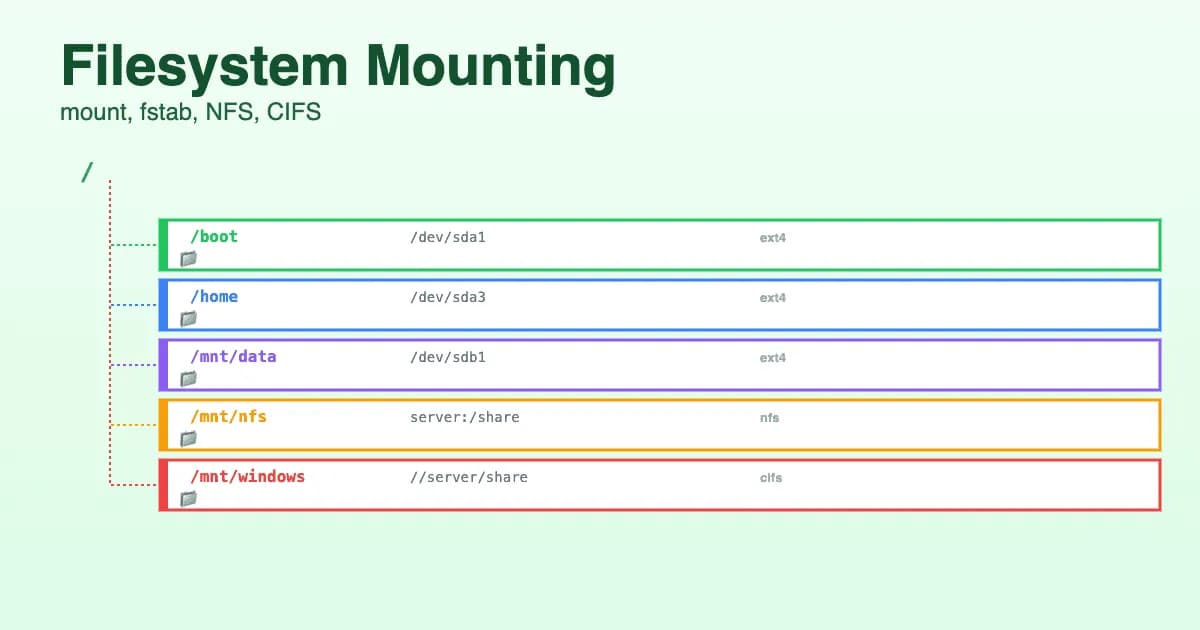
Montage Automatique (/etc/fstab)
# Éditer fstab
sudo nano /etc/fstab

# Format :
# <device> <mount point> <type> <options> <dump> <pass>

# Par device
/dev/sdb1 /mnt/data ext4 defaults 0 2

# Par UUID (recommandé - stable)
UUID=abc-123-def /mnt/data ext4 defaults 0 2

# Par LABEL
LABEL=Data /mnt/data ext4 defaults 0 2

# Trouver UUID
sudo blkid /dev/sdb1
# /dev/sdb1: UUID="abc-123-def" TYPE="ext4"
Options Montage Courantes
# Options fstab importantes :

# defaults
# = rw,suid,dev,exec,auto,nouser,async

# Lecture seule
/dev/sdb1 /mnt/backup ext4 ro 0 2

# Pas d'exécution binaires
/dev/sdb1 /mnt/data ext4 defaults,noexec 0 2

# Pas de suid
/dev/sdb1 /mnt/shared ext4 defaults,nosuid 0 2

# Montage utilisateur
/dev/sdb1 /mnt/usb ext4 defaults,user 0 0

# NFS
server:/export /mnt/nfs nfs defaults 0 0

# Tester fstab sans reboot
sudo mount -a
Schémas Partitionnement Recommandés
Desktop / Laptop
# Disque 500 GB SSD

/dev/sda1  512 MB   EFI System Partition (fat32)
/dev/sda2   50 GB   / (root, ext4)
/dev/sda3    8 GB   swap
/dev/sda4  441 GB   /home (ext4)

# Avantages :
# - /home séparé (réinstall OS sans perdre données)
# - Swap pour hibernation
# - EFI pour UEFI boot
Serveur Web
# Disque 1 TB

/dev/sda1  512 MB   /boot (ext4)
/dev/sda2   30 GB   / (root, ext4)
/dev/sda3  200 GB   /var (xfs - logs, cache)
/dev/sda4  100 GB   /var/lib/mysql (xfs - database)
/dev/sda5  reste    /home (ext4)

# Swap : 4-8 GB fichier dans /

# Avantages :
# - /var séparé (logs ne remplissent pas /)
# - DB séparée (optimisation I/O)
# - /boot petit (noyaux multiples OK)
Serveur Base de Données
# Disque 2 TB SSD

/dev/sda1  512 MB   /boot (ext4)
/dev/sda2   50 GB   / (ext4)
/dev/sda3  reste    LVM physical volume

# Dans LVM :
lv_data   1.5 TB    /var/lib/postgresql (xfs)
lv_backup 400 GB    /backup (xfs)

# Avantages :
# - LVM flexible (redimensionner facilement)
# - Snapshots LVM pour backup cohérent
# - xfs optimisé gros fichiers DB
LVM : Logical Volume Manager
Pourquoi LVM ?
Avantages :
- Redimensionner partitions à chaud
- Snapshots pour backups
- Pools de stockage
- Migration données entre disques
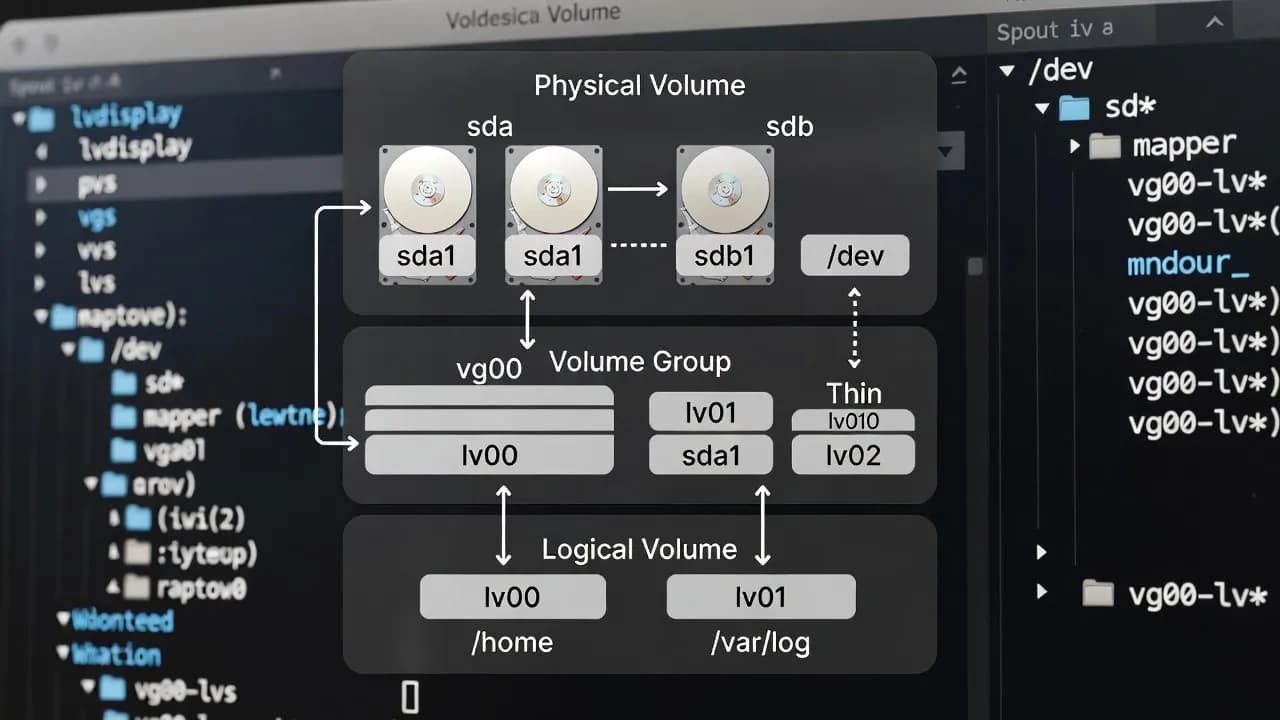
Concepts LVM
Physical Volumes (PV)
    ↓
Volume Groups (VG)
    ↓
Logical Volumes (LV)
    ↓
Filesystems

Exemple :
/dev/sda3 (PV) ─┐
/dev/sdb1 (PV) ─┤→ vg_data (VG) ─┬→ lv_mysql (LV) → /var/lib/mysql
/dev/sdc1 (PV) ─┘                 └→ lv_www (LV)   → /var/www
Créer LVM
# 1. Créer Physical Volumes
sudo pvcreate /dev/sdb1 /dev/sdc1

# Vérifier
sudo pvdisplay

# 2. Créer Volume Group
sudo vgcreate vg_data /dev/sdb1 /dev/sdc1

# Vérifier
sudo vgdisplay

# 3. Créer Logical Volumes
sudo lvcreate -L 100G -n lv_mysql vg_data
sudo lvcreate -L 200G -n lv_www vg_data

# Vérifier
sudo lvdisplay

# 4. Formater LV
sudo mkfs.xfs /dev/vg_data/lv_mysql
sudo mkfs.ext4 /dev/vg_data/lv_www

# 5. Monter
sudo mount /dev/vg_data/lv_mysql /var/lib/mysql
Redimensionner LVM
# Agrandir LV
sudo lvextend -L +50G /dev/vg_data/lv_mysql
sudo xfs_growfs /var/lib/mysql  # xfs
# Ou
sudo resize2fs /dev/vg_data/lv_mysql  # ext4

# Réduire LV (ext4 seulement, démonter avant)
sudo umount /dev/vg_data/lv_www
sudo e2fsck -f /dev/vg_data/lv_www
sudo resize2fs /dev/vg_data/lv_www 150G
sudo lvreduce -L 150G /dev/vg_data/lv_www
sudo mount /dev/vg_data/lv_www /var/www
Sauvegardes et Clonage
dd : Cloner Partition
# Cloner partition complète
sudo dd if=/dev/sda1 of=/dev/sdb1 bs=4M status=progress

# Créer image disque
sudo dd if=/dev/sda of=/backup/sda.img bs=4M status=progress

# Restaurer image
sudo dd if=/backup/sda.img of=/dev/sda bs=4M status=progress

# Compresser image à la volée
sudo dd if=/dev/sda bs=4M | gzip > /backup/sda.img.gz

# Restaurer compressée
gunzip -c /backup/sda.img.gz | sudo dd of=/dev/sda bs=4M
Backup Table Partitions
# Sauvegarder MBR
sudo dd if=/dev/sda of=/backup/mbr.bin bs=512 count=1

# Sauvegarder GPT
sudo sgdisk --backup=/backup/gpt-sda.bin /dev/sda

# Restaurer GPT
sudo sgdisk --load-backup=/backup/gpt-sda.bin /dev/sda
Troubleshooting
Partition Introuvable
# Forcer relecture table partitions
sudo partprobe /dev/sda

# Ou
sudo blockdev --rereadpt /dev/sda

# Ou reboot (si ci-dessus échoue)
sudo reboot
Erreur "Device is busy"
# Trouver ce qui utilise partition
sudo lsof | grep /dev/sdb1
sudo fuser -m /dev/sdb1

# Tuer processus
sudo fuser -km /dev/sdb1

# Puis démonter
sudo umount /dev/sdb1
Réparer Table Partitions
# MBR corrompu
sudo testdisk /dev/sda

# GPT corrompu (restaurer backup)
sudo gdisk /dev/sda
Command: r (recovery)
Command: c (use backup header)
Command: w (write)

# Vérifier cohérence GPT
sudo gdisk -l /dev/sda
Bonnes Pratiques
Sécurité
✓ Toujours backup avant partitionnement ✓ Vérifier device (/dev/sda vs /dev/sdb) ✓ Tester commandes en read-only d'abord ✓ Utiliser UUID dans fstab (pas /dev/sdX)
Performance
✓ Aligner partitions (4096 bytes boundary) ✓ Utiliser GPT sur disques > 2TB ✓ Séparer OS et données ✓ xfs pour gros fichiers/DB
Maintenance
✓ Documenter schéma partitionnement ✓ Monitorer espace disque ✓ Planifier croissance future ✓ Sauvegarder table partitions
Étapes suivantes
Après le partitionnement, consultez montage des systèmes de fichiers. Pour utiliser LVM, voyez LVM en détail. Pour le chiffrement, consultez chiffrement LUKS. Pour RAID, découvrez RAID avec mdadm.
Conclusion
Le partitionnement disque Linux nécessite compréhension des outils et formats :
Choix format :
- GPT : Nouveau système, disque > 2TB, UEFI
- MBR : Compatibilité ancienne seulement
Outils :
fdisk    # MBR, simple, interactif
parted   # GPT/MBR, moderne, scriptable
gdisk    # GPT, comme fdisk
Workflow typique :
# 1. Identifier disque
lsblk

# 2. Créer table partitions
sudo parted /dev/sdb mklabel gpt

# 3. Créer partitions
sudo parted /dev/sdb mkpart primary ext4 0% 50%

# 4. Formater
sudo mkfs.ext4 /dev/sdb1

# 5. Monter
sudo mount /dev/sdb1 /mnt/data

# 6. Permanent (fstab)
UUID=xxx /mnt/data ext4 defaults 0 2
Avec ce guide, vous maîtrisez le partitionnement disque sous Linux de A à Z !