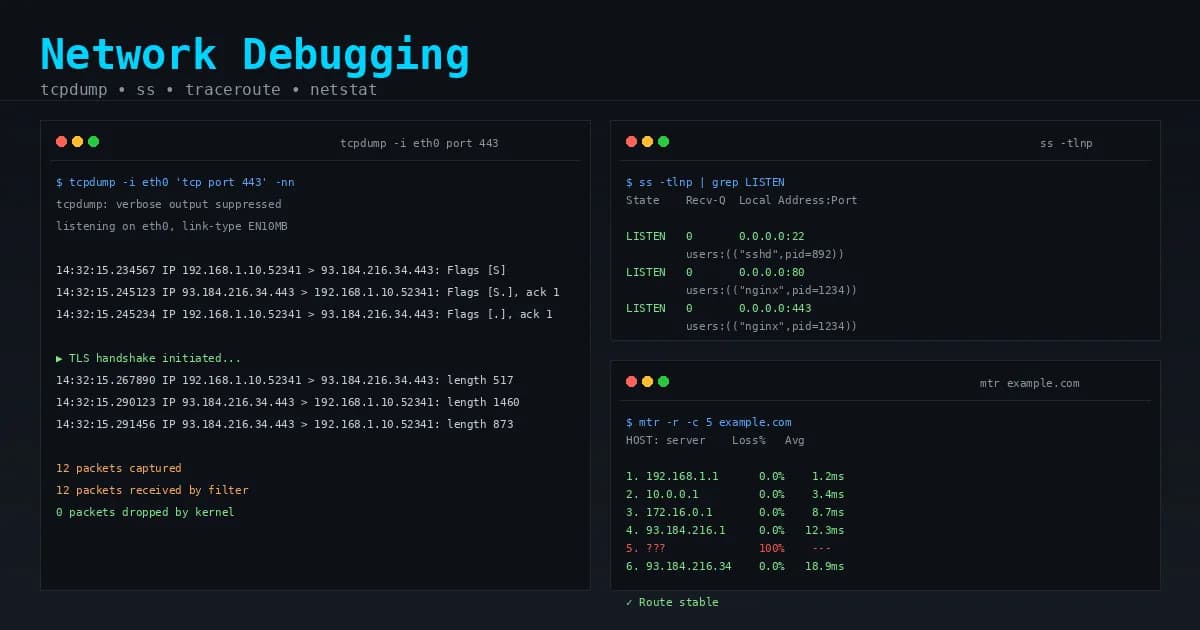
La maîtrise du réseau Linux est essentielle pour tout administrateur système. Ce guide complet couvre les commandes ip, ss, netstat, traceroute et les techniques de diagnostic réseau.
Comprendre le Réseau Linux
Stack Réseau Linux
Application (HTTP, SSH, DNS)
    ↓
Transport (TCP, UDP)
    ↓
Network (IP, ICMP)
    ↓
Link (Ethernet, WiFi)
    ↓
Physical (Câbles, ondes)
Interfaces Réseau
# Lister interfaces
ip link show

# Noms courants :
# lo       - Loopback (127.0.0.1)
# eth0     - Ethernet physique
# ens33    - Ethernet (nouveau naming)
# wlan0    - WiFi
# docker0  - Bridge Docker
# tun0     - VPN tunnel
Commande ip : Outil Moderne
ip - Remplace ifconfig
# Voir toutes interfaces
ip addr show
# Raccourci
ip a

# Interface spécifique
ip addr show eth0

# Seulement IPv4
ip -4 addr

# Seulement IPv6
ip -6 addr

# Format coloré
ip -c addr
Configurer IP
# Ajouter IP
sudo ip addr add 192.168.1.100/24 dev eth0

# Supprimer IP
sudo ip addr del 192.168.1.100/24 dev eth0

# Activer interface
sudo ip link set eth0 up

# Désactiver interface
sudo ip link set eth0 down

# Changer MAC address
sudo ip link set eth0 down
sudo ip link set eth0 address 00:11:22:33:44:55
sudo ip link set eth0 up
Routes
# Voir table routage
ip route show
# Ou
ip r

# Route par défaut (gateway)
ip route show default

# Ajouter route
sudo ip route add 10.0.0.0/24 via 192.168.1.1

# Route par défaut
sudo ip route add default via 192.168.1.1

# Supprimer route
sudo ip route del 10.0.0.0/24

# Route vers interface spécifique
sudo ip route add 10.0.0.0/24 dev eth0

# Voir route vers IP
ip route get 8.8.8.8
Statistiques Interfaces
# Stats détaillées
ip -s link

# Stats étendues
ip -s -s link

# Watch temps réel
watch -n 1 'ip -s link show eth0'
ss : Socket Statistics
ss - Remplace netstat
# Toutes connexions
ss

# Sockets TCP
ss -t

# Sockets UDP
ss -u

# Listening sockets
ss -l

# TCP listening
ss -tl

# Avec numéros ports (pas résolution noms)
ss -tln

# Processus utilisant socket
ss -tlnp

# Tout (TCP + UDP, listening + established)
ss -tunap
Filtrer Connexions
# Port spécifique
ss -tln sport = :80
ss -tln dport = :443

# Plage ports
ss -tln sport \>= :8000 and sport \<= :9000

# État connexion
ss state established
ss state time-wait

# Par IP
ss dst 192.168.1.100
ss src 10.0.0.0/8

# Combinaisons
ss -tn state established '( dport = :80 or dport = :443 )'
Statistiques Réseau
# Résumé connexions
ss -s

# Mémoire utilisée sockets
ss -m

# Timer info
ss -o

# Extended info
ss -e

# Avec processus
ss -p
netstat : Outil Classique
Commandes netstat
# Installer si absent
sudo apt install net-tools

# Toutes connexions
netstat -a

# TCP listening
netstat -tln

# UDP listening
netstat -uln

# Avec processus
netstat -tlnp

# Stats interfaces
netstat -i

# Table routage
netstat -r

# Stats protocoles
netstat -s
Monitoring Connexions
# Connexions actives
netstat -tn

# Compter états TCP
netstat -an | grep ESTABLISHED | wc -l

# Top IPs connectées
netstat -tn | awk '{print $5}' | cut -d: -f1 | sort | uniq -c | sort -rn | head

# Watch connexions temps réel
watch -n 1 'netstat -tn'
ping : Test Connectivité
Utilisation ping
# Ping basique
ping google.com

# Limiter nombre paquets
ping -c 4 google.com

# Intervalle (secondes)
ping -i 0.5 google.com

# Taille paquet
ping -s 1000 google.com

# Flood ping (root, tests performance)
sudo ping -f google.com

# IPv6
ping6 google.com

# Interface spécifique
ping -I eth0 192.168.1.1

# Timeout
ping -W 2 192.168.1.100
Diagnostic avec ping
# Test connectivité locale
ping 127.0.0.1        # Loopback OK ?
ping 192.168.1.1      # Gateway OK ?
ping 8.8.8.8          # Internet OK ?
ping google.com       # DNS OK ?

# Latence
ping -c 100 server.com | tail -1
# rtt min/avg/max = X/Y/Z ms

# Packet loss
ping -c 100 -i 0.2 server.com | grep loss
# 5% packet loss
traceroute : Tracer Route
Utilisation traceroute
# Installer
sudo apt install traceroute

# Tracer route
traceroute google.com

# Avec numéros (pas résolution DNS)
traceroute -n google.com

# TCP traceroute (port 80)
sudo traceroute -T -p 80 google.com

# Limiter hops
traceroute -m 15 google.com

# Interface spécifique
traceroute -i eth0 192.168.1.1

# IPv6
traceroute6 google.com
Alternatives
# mtr (meilleur que traceroute)
sudo apt install mtr
mtr google.com

# Mode rapport
mtr -r -c 10 google.com

# tcptraceroute
sudo apt install tcptraceroute
sudo tcptraceroute google.com 443
nmap : Scanner Réseau
Installer nmap
sudo apt install nmap
Scans de Base
# Scanner hôte
nmap 192.168.1.1

# Scanner réseau
nmap 192.168.1.0/24

# Ports spécifiques
nmap -p 80,443 192.168.1.1

# Plage ports
nmap -p 1-1000 192.168.1.1

# Tous ports
nmap -p- 192.168.1.1

# Scan rapide (100 ports courants)
nmap -F 192.168.1.1

# Détecter OS
sudo nmap -O 192.168.1.1

# Détecter services/versions
nmap -sV 192.168.1.1

# Scan agressif (OS + version + scripts)
sudo nmap -A 192.168.1.1
Types Scans
# TCP SYN scan (défaut, nécessite root)
sudo nmap -sS 192.168.1.1

# TCP connect scan (pas root)
nmap -sT 192.168.1.1

# UDP scan
sudo nmap -sU 192.168.1.1

# Ping scan (découvrir hôtes actifs)
nmap -sn 192.168.1.0/24

# Pas de ping (scan même si hôte semble down)
nmap -Pn 192.168.1.1
Exemples Pratiques
# Trouver serveurs web réseau
nmap -p 80,443 --open 192.168.1.0/24

# Scan vulnérabilités
nmap --script vuln 192.168.1.1

# Scan stealthy (lent, discret)
sudo nmap -sS -T2 192.168.1.1

# Scan rapide
nmap -T4 -F 192.168.1.1
tcpdump : Capture Paquets
Pour une observabilité réseau avancée avec eBPF, explorez nos techniques modernes.
Installer tcpdump
sudo apt install tcpdump
Captures de Base
# Capturer sur interface
sudo tcpdump -i eth0

# Limiter nombre paquets
sudo tcpdump -c 10

# Verbose
sudo tcpdump -v
sudo tcpdump -vv
sudo tcpdump -vvv

# Voir contenu ASCII
sudo tcpdump -A

# Voir contenu hexadécimal
sudo tcpdump -X

# Sans résolution DNS
sudo tcpdump -n

# Sans résolution ports
sudo tcpdump -nn
Filtres
# Par hôte
sudo tcpdump host 192.168.1.100

# Par réseau
sudo tcpdump net 192.168.1.0/24

# Par port
sudo tcpdump port 80
sudo tcpdump portrange 8000-9000

# Par protocole
sudo tcpdump tcp
sudo tcpdump udp
sudo tcpdump icmp

# Source/destination
sudo tcpdump src 192.168.1.100
sudo tcpdump dst 8.8.8.8

# Combinaisons (AND, OR, NOT)
sudo tcpdump 'tcp and port 80'
sudo tcpdump 'host 192.168.1.1 and (port 80 or port 443)'
sudo tcpdump 'tcp and not port 22'
Sauvegarder Captures
# Sauvegarder dans fichier
sudo tcpdump -w capture.pcap

# Lire fichier
sudo tcpdump -r capture.pcap

# Filtrer lors lecture
sudo tcpdump -r capture.pcap port 80

# Limiter taille fichier (MB)
sudo tcpdump -w capture.pcap -C 100

# Rotation fichiers
sudo tcpdump -w capture.pcap -C 100 -W 5
Exemples Pratiques
# Capturer HTTP requests
sudo tcpdump -i eth0 -A 'tcp port 80 and (((ip[2:2] - ((ip[0]&0xf)<<2)) - ((tcp[12]&0xf0)>>2)) != 0)'

# Capturer DNS queries
sudo tcpdump -i eth0 udp port 53

# Capturer SYN packets
sudo tcpdump 'tcp[tcpflags] & tcp-syn != 0'

# Monitorer connexions SSH
sudo tcpdump -i eth0 port 22

# Capturer ping
sudo tcpdump icmp
dig et nslookup : DNS
dig - DNS Lookup
# Installer
sudo apt install dnsutils

# Query simple
dig google.com

# Seulement réponse courte
dig +short google.com

# Type record spécifique
dig google.com A      # IPv4
dig google.com AAAA   # IPv6
dig google.com MX     # Mail servers
dig google.com NS     # Name servers
dig google.com TXT    # TXT records

# Serveur DNS spécifique
dig @8.8.8.8 google.com

# Reverse DNS
dig -x 8.8.8.8

# Trace query
dig +trace google.com

# Stats seulement
dig +stats google.com
nslookup
# Query simple
nslookup google.com

# Serveur DNS spécifique
nslookup google.com 8.8.8.8

# Mode interactif
nslookup
> server 8.8.8.8
> google.com
> exit
host
# Simple lookup
host google.com

# Tous records
host -a google.com

# Reverse lookup
host 8.8.8.8
curl et wget : HTTP
curl
# GET request
curl https://api.github.com

# Sauvegarder output
curl -o output.html https://example.com

# Suivre redirects
curl -L https://bit.ly/short

# Voir headers
curl -I https://example.com

# Verbose (debug)
curl -v https://example.com

# POST request
curl -X POST -d "data=value" https://api.example.com

# JSON POST
curl -X POST -H "Content-Type: application/json" \
     -d '{"key":"value"}' \
     https://api.example.com

# Authentification
curl -u user:password https://api.example.com

# Upload fichier
curl -F "file=@document.pdf" https://upload.example.com

# Timeout
curl --connect-timeout 5 --max-time 10 https://example.com

# Tester temps réponse
curl -w "@-" -o /dev/null -s https://example.com <<'EOF'
    time_total:  %{time_total}s
EOF
wget
# Télécharger fichier
wget https://example.com/file.zip

# Reprendre téléchargement interrompu
wget -c https://example.com/bigfile.iso

# Télécharger site complet
wget -r -np -k https://example.com

# Limiter vitesse
wget --limit-rate=500k https://example.com/file.zip

# Background
wget -b https://example.com/file.zip

# User agent custom
wget --user-agent="MyBot" https://example.com
Configuration Réseau Permanente
netplan (Ubuntu 18.04+)
# /etc/netplan/01-netcfg.yaml

network:
  version: 2
  ethernets:
    eth0:
      dhcp4: true
    eth1:
      addresses:
        - 192.168.1.100/24
      routes:
        - to: default
          via: 192.168.1.1
      nameservers:
        addresses:
          - 8.8.8.8
          - 8.8.4.4
# Appliquer config
sudo netplan apply

# Tester sans appliquer
sudo netplan try

# Debug
sudo netplan --debug apply
NetworkManager
# CLI NetworkManager
nmcli

# Voir connexions
nmcli connection show

# Status device
nmcli device status

# Configurer IP statique
nmcli con mod eth0 ipv4.addresses 192.168.1.100/24
nmcli con mod eth0 ipv4.gateway 192.168.1.1
nmcli con mod eth0 ipv4.dns "8.8.8.8 8.8.4.4"
nmcli con mod eth0 ipv4.method manual

# Appliquer
nmcli con up eth0

# DHCP
nmcli con mod eth0 ipv4.method auto
Troubleshooting Réseau
Diagnostic Complet
#!/bin/bash
# network-diag.sh

echo "=== Interfaces ==="
ip addr show

echo -e "\n=== Routes ==="
ip route show

echo -e "\n=== DNS ==="
cat /etc/resolv.conf

echo -e "\n=== Connexions ==="
ss -tunap

echo -e "\n=== Test connectivité ==="
ping -c 3 8.8.8.8

echo -e "\n=== Test DNS ==="
dig google.com +short

echo -e "\n=== Ports listening ==="
ss -tlnp
Problèmes Courants
Pas de connexion Internet :
# 1. Interface up ?
ip link show eth0
sudo ip link set eth0 up

# 2. IP configurée ?
ip addr show eth0

# 3. Gateway accessible ?
ping 192.168.1.1

# 4. DNS fonctionne ?
dig google.com

# 5. Internet accessible ?
ping 8.8.8.8
DNS ne résout pas :
# Vérifier /etc/resolv.conf
cat /etc/resolv.conf

# Tester DNS différent
dig @8.8.8.8 google.com

# Flush DNS cache (si systemd-resolved)
sudo systemd-resolve --flush-caches
Port déjà utilisé :
# Trouver qui utilise port
sudo ss -tlnp | grep :80
sudo lsof -i :80

# Tuer processus
sudo kill <PID>
Monitoring Réseau
iftop - Bande Passante Temps Réel
# Installer
sudo apt install iftop

# Monitorer interface
sudo iftop -i eth0

# Voir ports
sudo iftop -P

# Pas résolution DNS
sudo iftop -n
vnstat - Stats Long Terme
# Installer
sudo apt install vnstat

# Init database
sudo vnstat -u -i eth0

# Stats
vnstat

# Par heure
vnstat -h

# Par jour
vnstat -d

# Live
vnstat -l
nethogs - Par Processus
# Installer
sudo apt install nethogs

# Monitorer
sudo nethogs

# Interface spécifique
sudo nethogs eth0
Sécurité Réseau
Scan Ports Ouverts
# Voir ports listening localement
sudo ss -tlnp

# Scanner depuis externe
nmap -p- your-server.com

# Vérifier firewall
sudo iptables -L -n -v
sudo ufw status
Bloquer IP
# Temporaire (iptables)
sudo iptables -A INPUT -s 192.168.1.100 -j DROP

# Permanent (ufw)
sudo ufw deny from 192.168.1.100
Bonnes Pratiques
Checklist Réseau
□ Interfaces configurées correctement
□ Routes par défaut définies
□ DNS configurés (8.8.8.8, 1.1.1.1)
□ Firewall actif (ufw/iptables)
□ Seulement ports nécessaires ouverts
□ Monitoring bande passante actif
□ Logs réseau archivés
□ Backup configuration réseau
Scripts Monitoring
# Alerter si interface down
#!/bin/bash
if ! ip link show eth0 | grep -q "UP"; then
    echo "Interface eth0 DOWN!" | mail -s "Network Alert" admin@example.com
fi
Conclusion
Les commandes réseau Linux essentielles :
Diagnostic :
ip addr show              # Interfaces
ss -tunap                 # Connexions
ping 8.8.8.8             # Connectivité
traceroute google.com    # Route
dig google.com           # DNS
Configuration :
sudo ip addr add IP/24 dev eth0
sudo ip route add default via GATEWAY
sudo netplan apply
Troubleshooting :
1. ip link show          # Interface up ?
2. ip addr show          # IP configurée ?
3. ping gateway          # Gateway OK ?
4. ping 8.8.8.8         # Internet OK ?
5. dig google.com        # DNS OK ?
Monitoring :
iftop                    # Bande passante
nethogs                  # Par processus
vnstat                   # Long terme
Avec ces outils, vous maîtrisez diagnostic, configuration et troubleshooting réseau Linux !