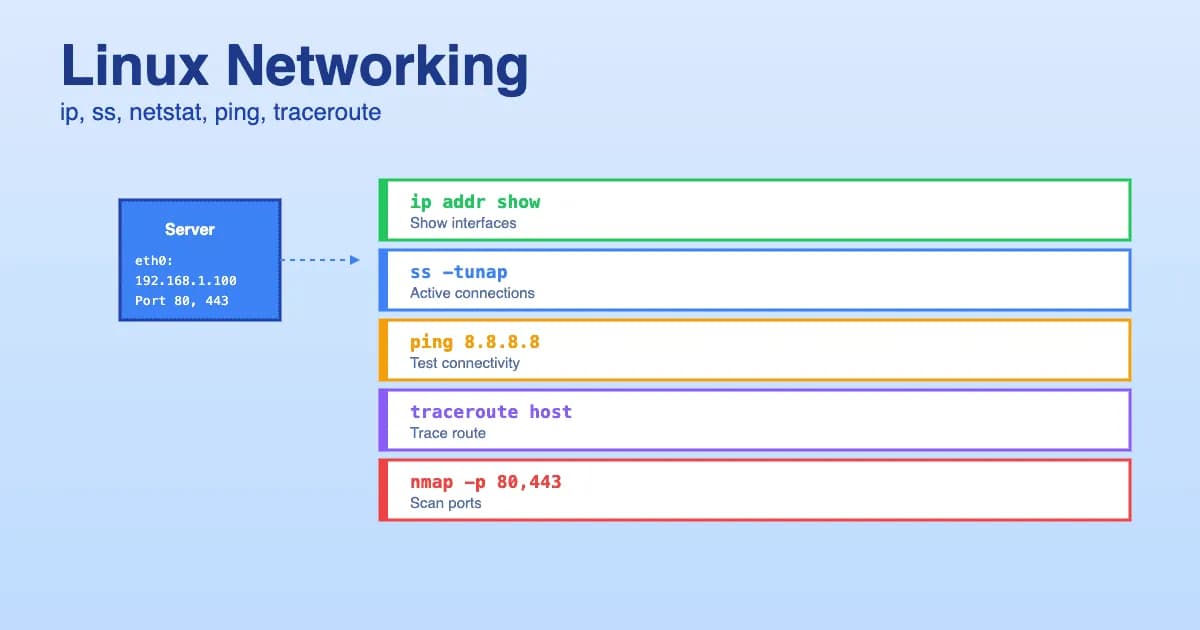
Un problème réseau peut bloquer toute une infrastructure. Savoir utiliser tcpdump, ss et traceroute permet de diagnostiquer rapidement : port fermé, firewall qui bloque, route cassée, ou latence excessive.
Plan
- tcpdump : capturer et analyser les paquets
- ss : analyser les connexions actives
- traceroute et mtr : diagnostic de routage
- netstat (legacy) et alternatives
- Troubleshooting courants
- Conclusion
tcpdump : capturer les paquets
Installation
apt install tcpdump  # Debian/Ubuntu
dnf install tcpdump  # RHEL/Fedora
Captures basiques
# Toutes les interfaces
tcpdump -i any

# Interface spécifique
tcpdump -i eth0

# Limiter à 100 paquets
tcpdump -c 100

# Sauvegarder dans un fichier
tcpdump -w capture.pcap

# Lire un fichier
tcpdump -r capture.pcap
Filtres essentiels
# Port spécifique
tcpdump port 80
tcpdump port 443

# Hôte spécifique
tcpdump host 192.168.1.10

# Réseau
tcpdump net 192.168.1.0/24

# Protocole
tcpdump tcp
tcpdump udp
tcpdump icmp

# Combinaisons
tcpdump 'tcp port 80 and host 10.0.0.5'
tcpdump 'udp port 53 or tcp port 443'
Exemples pratiques
# Capturer trafic HTTP
tcpdump -i eth0 'tcp port 80' -A

# Capturer SYN (connexions TCP)
tcpdump 'tcp[tcpflags] & tcp-syn != 0'

# Capturer DNS
tcpdump -i any port 53 -vv

# Exclure SSH (pour ne pas polluer)
tcpdump -i eth0 not port 22
ss : analyser les connexions
Remplaçant moderne de netstat
# Toutes les connexions
ss -a

# TCP uniquement
ss -t

# UDP uniquement
ss -u

# Listening ports
ss -l

# TCP listening
ss -tl

# Avec numéros de port (pas de résolution DNS)
ss -tn
Options utiles
# Afficher PID/programme
ss -tp

# Statistiques
ss -s

# Connexions établies
ss -t state established

# Connexions en attente (TIME_WAIT)
ss -t state time-wait
Exemples pratiques
# Qui écoute sur le port 80 ?
ss -tlnp | grep :80

# Connexions vers un hôte
ss -tn dst 192.168.1.10

# Connexions depuis un hôte
ss -tn src 192.168.1.5

# Compter connexions par état
ss -tan | awk '{print $1}' | sort | uniq -c
traceroute et mtr
traceroute : tracer la route
# Installation
apt install traceroute

# Trace vers une destination
traceroute example.com

# TCP mode (plus fiable)
traceroute -T example.com

# Nombre de sauts max
traceroute -m 15 example.com
mtr : traceroute en continu
# Installation
apt install mtr

# Mode interactif
mtr example.com

# Mode rapport (10 paquets)
mtr -r -c 10 example.com

# TCP mode
mtr -T example.com
Interpréter les résultats :
???ou timeout : firewall ou filtrage ICMP- Perte de paquets élevée : saturation ou mauvaise route
- Latence croissante : goulot d'étranglement
netstat (legacy)
Équivalences ss ↔ netstat
# Toutes connexions
netstat -a     →  ss -a

# TCP listening
netstat -tl    →  ss -tl

# Avec programmes
netstat -tlnp  →  ss -tlnp

# Statistiques
netstat -s     →  ss -s

# Routes
netstat -r     →  ip route
Recommandation : Utiliser ss plutôt que netstat (plus rapide, plus moderne).
Troubleshooting courants
Problème : "Connection refused"
# Vérifier si le port écoute
ss -tlnp | grep :80

# Si rien : service non démarré
systemctl status nginx

# Si présent : firewall bloque ?
iptables -L -n | grep 80
nft list ruleset | grep 80
Problème : "No route to host"
# Vérifier la route
ip route get 192.168.1.10

# Vérifier ARP (même réseau)
ip neigh show

# Ping
ping 192.168.1.10

# Traceroute
traceroute 192.168.1.10
Problème : Lenteur réseau
# Mesurer latence
ping -c 100 example.com

# MTR pour identifier le hop lent
mtr -r example.com

# Vérifier la bande passante
iperf3 -c server_ip
Problème : DNS ne résout pas
# Tester résolution
dig example.com

# Vérifier /etc/resolv.conf
cat /etc/resolv.conf

# Tester serveur DNS
dig @8.8.8.8 example.com
Ressources complémentaires
- Approfondissez votre compréhension du réseau Linux
- Diagnostiquez des problèmes DNS spécifiques avec le dépannage DNS
- Mettez en place une stack de monitoring pour surveiller votre réseau en continu
Conclusion
tcpdump capture les paquets pour analyse fine. ss remplace netstat efficacement. traceroute et mtr diagnostiquent les problèmes de routage. Ces outils suffisent pour résoudre 90% des problèmes réseau.